UbuntuKylin 截图快捷键及修改

1、查看截图快捷键及修改方法:
系统设置(system settings)—>键盘(keyboard)—>快捷键(shortcuts)—>截图(screenshots)
2、事实上,除了截图快捷键,还有很多其他快捷键是常用的,例如:
Navigation: Switch to workspace left Ctrl+Alt+left
Switch to workspace right Ctrl+Alt+right
Switch to workspace above Ctrl+Alt+up
Switch to workspace below Ctrl+Alt+down

Move window one workspace to the left Ctrl+Alt+Shift+left
Move window one workspace to the right Ctrl+Alt+Shift+right
Move window one workspace up Ctrl+Alt+Shift+up
Move window one workspace down Ctrl+Alt+Shift+down

Window: Maximize window Ctrl+Super(即win键)+up
Minmize window Ctrl+Super(即win键)+down
启动器: 启动邮件客户端 mail

本帖是为了记录自己的学习过程,相当于笔记,乃自我学习之用。
做笔记是个好习惯~:)

:6_131:

一些有用的快捷键
https://help.ubuntu.com/lts/ubuntu-help/shell-keyboard-shortcuts.html

你必须知道的 34 个简单实用的 Ubuntu 快捷键
http://www.oschina.net/news/33431/34-simple-and-useful-ubuntu-shortcuts

[基础知识] Unity 快捷键列表
http://www.unitymanual.com/thread-6866-1-1.html

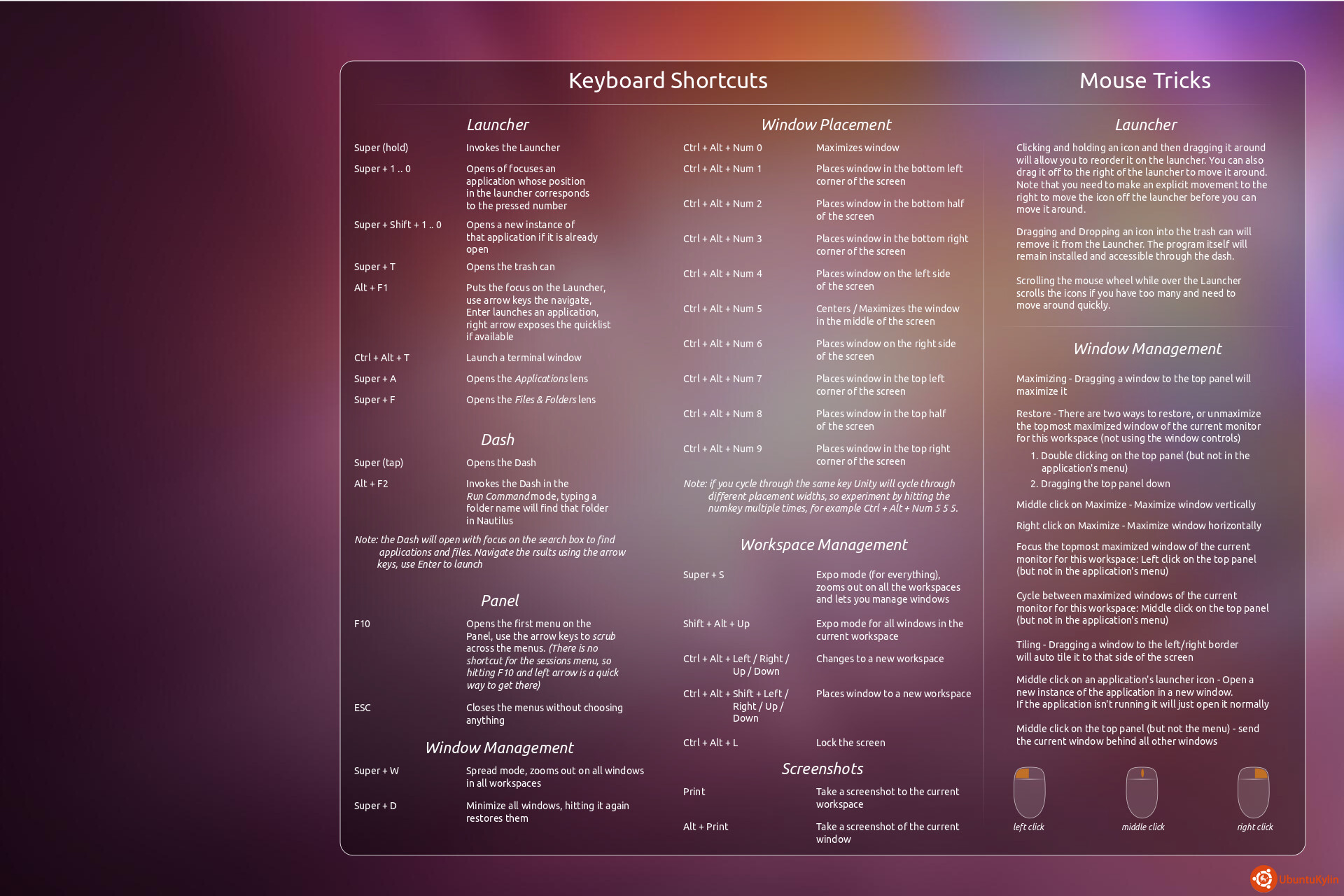
不过,话说我记得有个按键,按下去后可以全屏显示一堆快捷键,到底是哪个键来着?唉,年龄大了,记忆力不行了!

就是键(Windows徽标)

好像不对,Super 键长按下的效果,是将 launcher 里面的图标列一个数字或字母出来,提示你 Super + 1 表示运行什么程序之类的。

可是我印象中,可以有一个方法,将大部分快捷键以全屏幕的淡蓝色背景白色字体的样子完整列出,效果类似 Dash 打开了一样(按一下 Super 键)

感谢分享。

这张图吧,就是长按 Super 键,我查了一下,现在好像是不支持小屏幕显示了。http://forum.ubuntu.com.cn/viewtopic.php?f=48&t=376096&p=2754935

是啦,就是它
我想起来了,之所以上次弄出来,是因为我外接了一个显示器在笔记本电脑上!