Ubuntu Kylin 14.04 LTS 入门教程(六)
Ubuntu Kylin 14.04 LTS 系统安装——正式安装
经过前面的设置之后,点击“现在安装”,开始正式安装 UK14。
UK14 正式安装的过程相当简单,只需填写一些简单的系统和个人设置信息就可以了。
一、设置时区
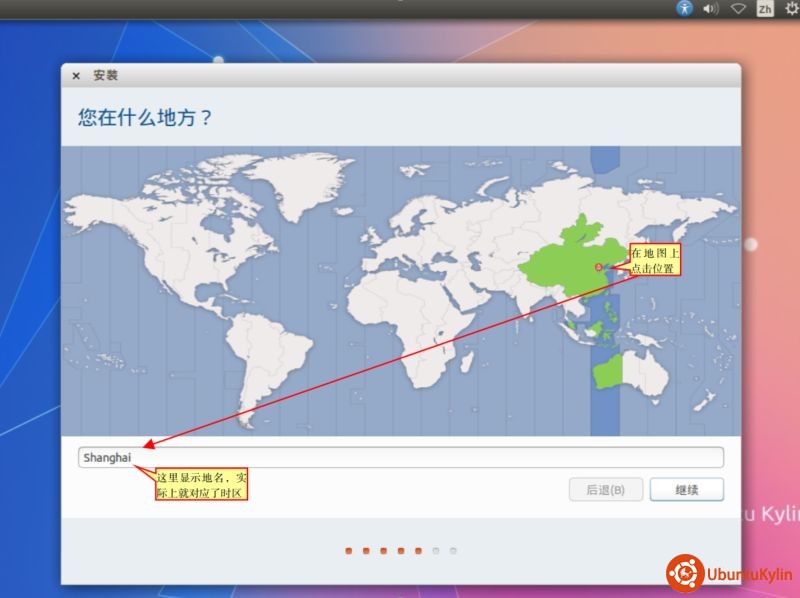
点击“现在安装”,开始第一步设置,见下图(图1):
(图1)
这一步看起来是问“您在什么地方?”,其实是要设置“时区”,以便系统正确的显示时间。一般说来,UK14 安装程序会自动识别出合适的时区,我们中国当然是东 8 区(北京时间),不过 Linux 里常用“Shanghai”(上海)或“Chongqing”(重庆)这两个地理位置来代表北京时间,所以可以看到(图1)中的文本框里显示的是“Shanghai”;若用鼠标点击地图上中国的西部,文本框里将会显示“Chongqing”;而这在时区上是没有差别的,都是“东 8 区”。点击“继续”进入下一步。
二、设置键盘布局
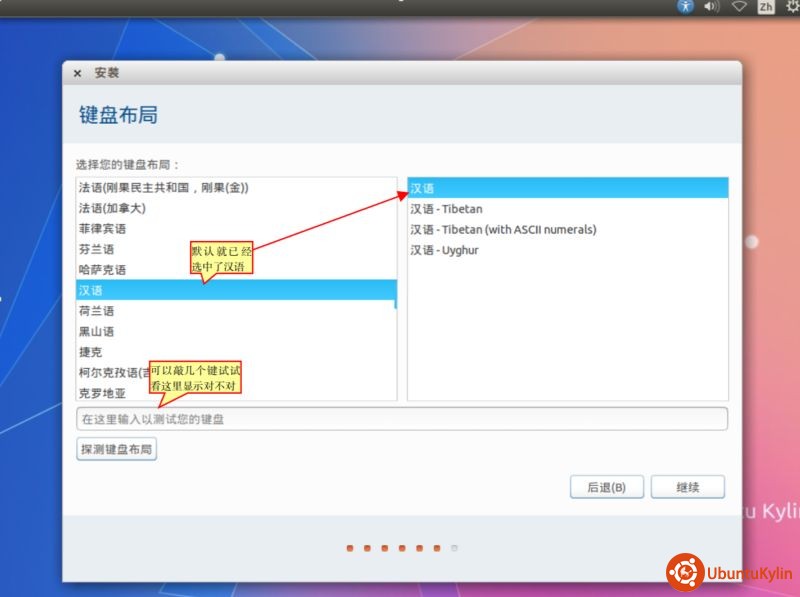
第二步设置,见下图(图2):
(图2)
这一步设置“键盘布局”。一般系统也会自动正确识别,不用再点击“探测键盘布局”。(图2)中自动给出了“汉语——汉语”(“汉语”两字后面带的字母是藏族和维吾尔族),一般情况下是不用动的。点击“继续”进入下一步。
三、设置用户个人信息
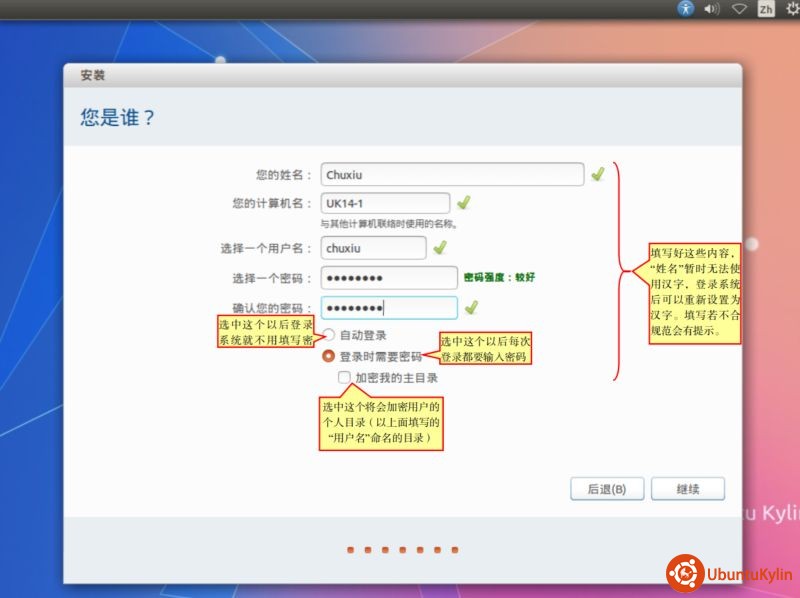
第三步设置,见下图(图3):
(图3)
这一步问“您是谁?”并不是要问您的真实信息,而是设置登录 UK14 系统的第一个有系统管理权限的用户的信息和设置(计算机名除外)。
“您的姓名”暂时不能输入汉字,可以在登录系统后再更改为汉字;
“您的计算机名”系统会自动根据填写的姓名或用户名和识别出的计算机品牌型号填写,不过我一般都会自己设置;
“选择一个用户名”中填写好您自己喜欢的用户名,系统第一次启动时会在“/home”目录下创建以这个用户名命名的个人目录;
“密码”需要输入两次,后面会有密码强度的提示,这个密码不能太简单,但也别太复杂,因为以后在系统中进行很多操作时都需要输入这个密码(不仅仅是登录系统才需要),这个密码太复杂了记不住就太麻烦了。
“自动登录”若点选了,以后登录系统就比较方便,但同时会带来安全隐患;
“登录时需要密码”,最好还是点选这个,虽然麻烦点儿,但这样比较安全。
“加密我的主目录”若选中,系统就会对您的个人目录(也就是在“/home”下的以您的用户名命名的目录)进行加密。加密后的个人目录对您这个用户来说是透明的(您完全感觉不到被加密了),而对系统中的其他用户来说则是保密的,他们是没有权限访问您的个人目录的。这样就又提高了安全性。
关于加密个人目录,需要特别注意的是,若以后系统出现问题造成这个用户无法登录,那么其个人目录下的文件将会无法访问,即使重装系统建立一个完全一样的用户名也没有用;而恰恰又没有备份该目录的加密密钥(注意:不是用户的登录密码,是系统加密时随机生成的一串字符),那么麻烦可就大了。
正所谓:安全性和易用性永远是矛盾的。具体怎么选,自己权衡吧。
用户信息设置好后,点击“继续”,进入下一步。
四、开始自动安装 UK14 系统
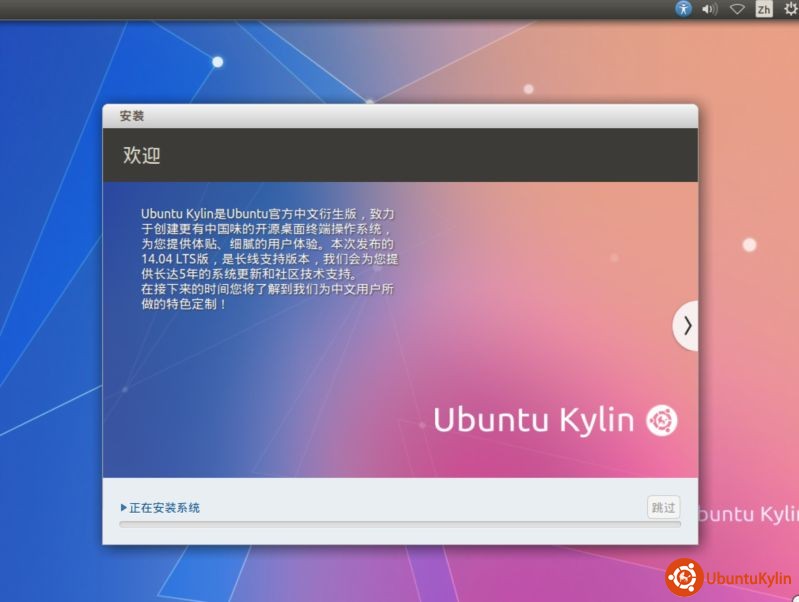
从这一步开始,直到出现“安装完毕”的提示,中间不用再做任何人工干涉,系统正式自动处理安装任务。安装过程中会显示一些安装信息和对系统的介绍信息。下面给出几张截图(图4~图8):
(图4)
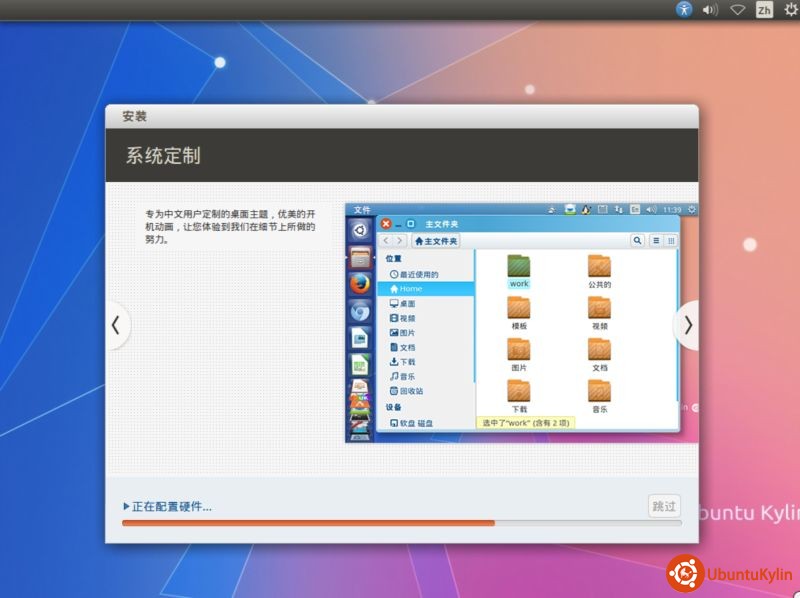
(图5)
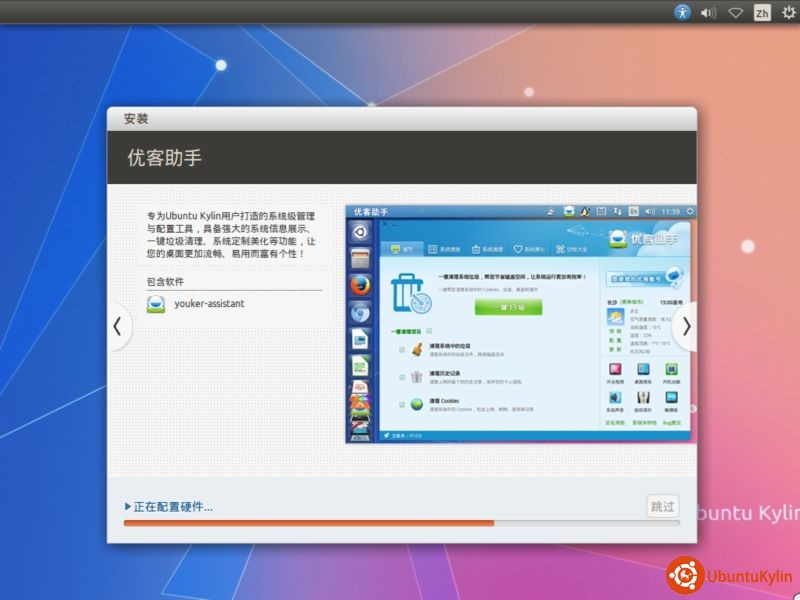
(图6)
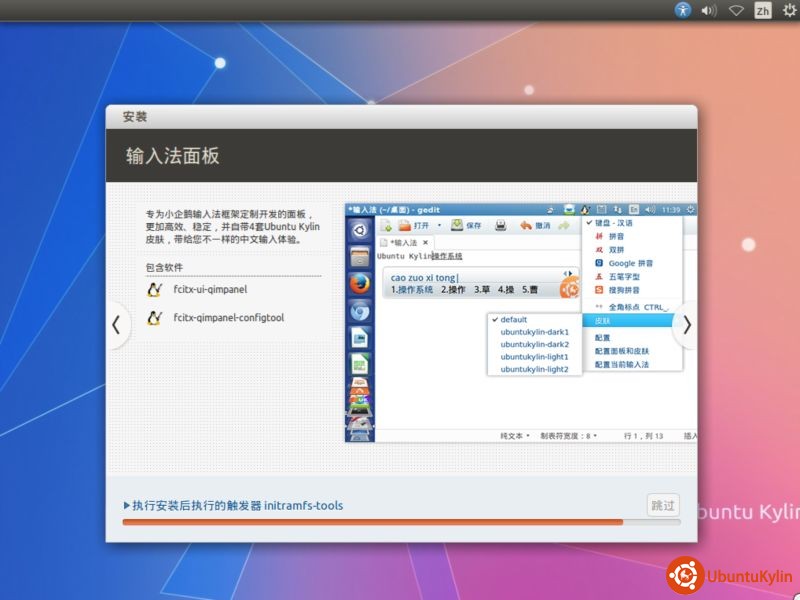
(图7)
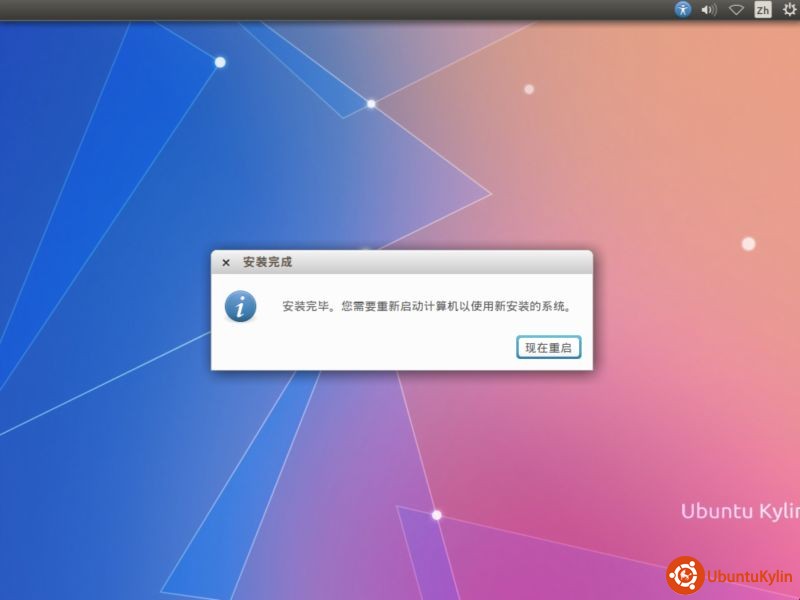
(图8)
五、安装完毕
见到(图8)的界面,点击“现在重启”,系统将自动重新启动电脑,出现如下界面(图9):
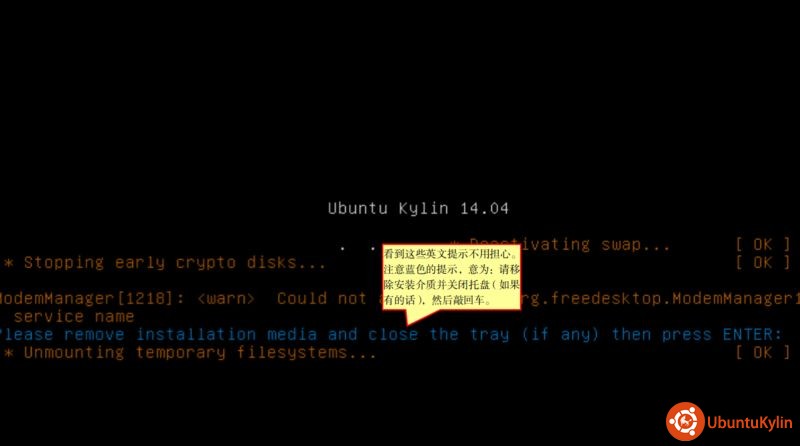
(图9)
若是从光盘安装,请将光盘从光驱中取出再按回车键,以免重启后还从系统安装盘启动;若是从优盘安装,直接回车就可以了。
六、启动并登录系统
电脑重新启动后,就会出现 UK14 的启动画面,见下图(图10):
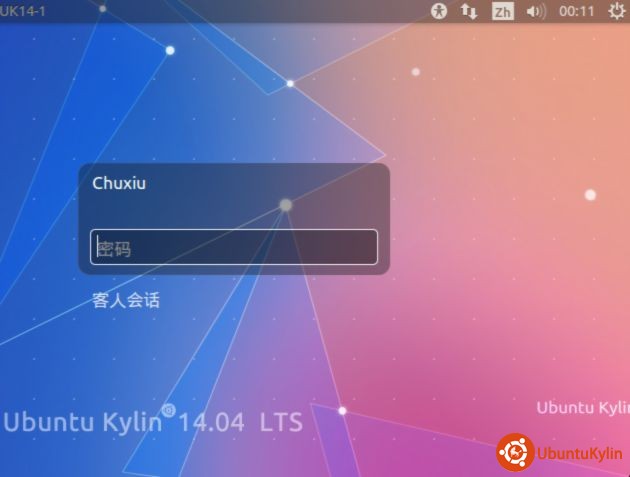
(图10)
在图中“密码”框中填入安装过程中设置的密码,回车,即可进入系统。见下图(图11):
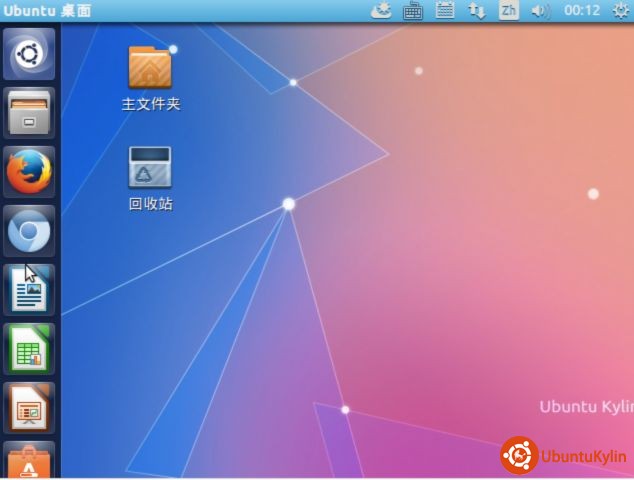
(图11)
见到这个界面,就说明 UK14 系统已成功安装了。这个系统已经可以开始使用了。但为了更好地使用 UK14,还需要对系统做一些初始配置。