像openSUSE下软件可以办到最好,实在不行手动也行,不过上次网上搜的重启没用啊
应该可以吧,我用的优麒麟14.04增强版,开机就可以看到windows的分区的!
开机能看见和开机挂载不是一回事,假如你D盘存有歌,如果不开机挂载的话每次播放器是搜不到的,得手动挂载,就很麻烦
[
求具体教程
[
谢谢了,待会儿试试,不过,大哥,你说的也太简略了吧,幸亏以前折腾过一点,不然只能说看天书
下面的内容是我正在使用的方法,我做的总结,这样下次若是重装系统,重新操作一遍就方便了:
Ubuntu14.04下自动挂载Windows NTFS分区的方法
在Ubuntu12.04下需要修改分区挂载配置文件/etc/fstab,把Windows各分区对应的磁盘代号或者uuid挂载到自己的Linux系统下,一般情况下建议挂载到/media目录或者/mnt目录下,我是挂载到/media目录下,
挂载前需要在/media目录下建立3个文件夹(新建文件夹的数量与你要挂载的分区数量是一致的,我要挂载3个NTFS分区,所以建了3个文件夹;名称随便,我用的名称与我的3个WINDOWS分区名称一致):MOVIE, WORK, BACKUP(打开终端,用sudo nautilus命令,在 /media 目录下新建这三个目录)。
最后成功挂载。
1.查看磁盘类型
命令
sudo blkid
效果:
james@James-Ji:~$ sudo blkid
[sudo] password for james:
/dev/sda1: UUID=“9AB3-5FB5” TYPE=“vfat”
/dev/sda2: UUID=“d3c915a1-a2c9-4a03-82ba-f7e054cdc623” TYPE=“ext4”
/dev/sda3: UUID=“900728b3-b933-48db-a9ee-63137c73ff40” TYPE=“ext4”
/dev/sda4: UUID=“9ea7169e-10a1-4ea7-9a5d-dd63858cae0b” TYPE=“swap”
/dev/sda5: UUID=“dfc732f2-5e91-42e3-b987-e9b9ec436dd8” TYPE=“ext4”
/dev/sda6: LABEL=“MOVIE” UUID=“84CA8BE3CA8BD03A” TYPE=“ntfs”
/dev/sda7: LABEL=“WORK” UUID=“BC409BC4409B83B4” TYPE=“ntfs”
/dev/sda8: LABEL=“BACKUP” UUID=“E4ACBA70ACBA3D3C” TYPE=“ntfs”
注:linux分区一般为ext4,windows分区一般为ntfs,可以根据windows分区的label获取其磁盘号或uuid
2.修改自动挂载的配置文件
命令
sudo gedit /etc/fstab
配置文件包含以下几项:
:分区定位,可以给磁盘号,UUID或LABEL,例如:/dev/sda2,UUID=6E9ADAC29ADA85CD或LABEL=software
: 具体挂载点的位置,例如:/media/C
: 挂载磁盘类型,linux分区一般为ext4,windows分区一般为ntfs
: 挂载参数,一般为defaults
: 磁盘备份,默认为0,不备份
: 磁盘检查,默认为0,不检查
在fstab文件末尾加入:
disk E,F,G for Windows
/dev/sda6 /media/MOVIE ntfs defaults 0 0
/dev/sda7 /media/WORK ntfs defaults 0 0
/dev/sda8 /media/BACKUP ntfs defaults 0 0
效果:
/etc/fstab: static file system information.
Use ‘blkid’ to print the universally unique identifier for a
device; this may be used with UUID= as a more robust way to name devices
that works even if disks are added and removed. See fstab(5).
/ was on /dev/sda3 during installation
UUID=900728b3-b933-48db-a9ee-63137c73ff40 / ext4 errors=remount-ro 0 1
/boot was on /dev/sda2 during installation
UUID=d3c915a1-a2c9-4a03-82ba-f7e054cdc623 /boot ext4 defaults 0 2
/boot/efi was on /dev/sda1 during installation
UUID=9AB3-5FB5 /boot/efi vfat defaults 0 1
/home was on /dev/sda5 during installation
UUID=dfc732f2-5e91-42e3-b987-e9b9ec436dd8 /home ext4 defaults 0 2
swap was on /dev/sda4 during installation
UUID=9ea7169e-10a1-4ea7-9a5d-dd63858cae0b none swap sw 0 0
tmpfs /dev/shm tmpfs defaults,size=6144M 0 0
disk E,F,G for Windows
/dev/sda6 /media/MOVIE ntfs defaults 0 0
/dev/sda7 /media/WORK ntfs defaults 0 0
/dev/sda8 /media/BACKUP ntfs defaults 0 0
3.检查并挂载新添项:
命令
sudo mount -a
mount -a会把/etc/fstab中的项全部挂载,如果有错,则会提示错误,然后根据错误找出原因修改。
注意:千万不要挂载到当前用户的根目录,因为挂载的分区会覆盖当前分区内容!
附上我的修改后的fstab文件图片供你参考:
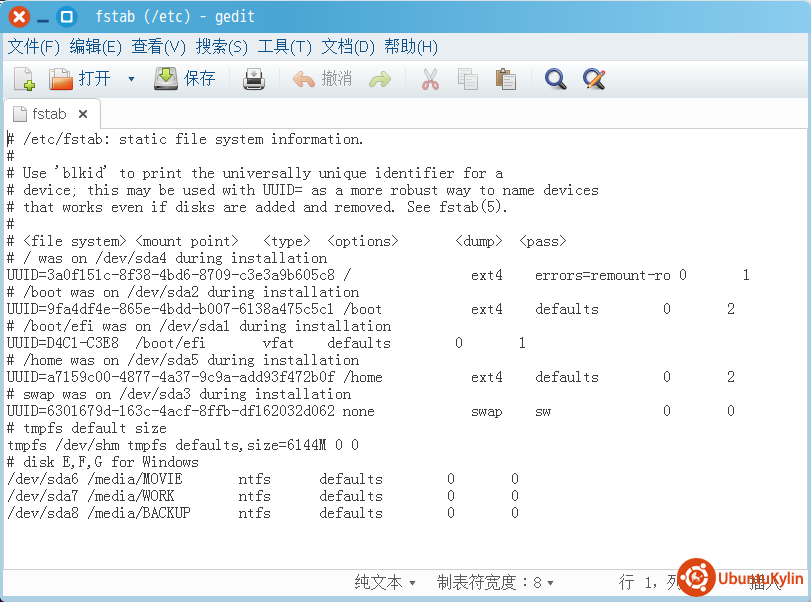
重启后自动挂载效果图如下:

系统默认有个“磁盘”的工具,dash中搜“ci”就能看到。能对硬盘分区进行操作,可以设置分区是否自动挂载。
谢谢了,以前折腾过这个工具,没成功,今天结合以前openSUSE的挂载方法成功了,不过可以随意卸载,以前自动挂载的根本卸不掉
非得搞那么多代码搞得我们看不懂 dash搜索disk 点进去,要挂载那个就点小齿轮编辑挂载选项就行
确实比命令方便多了,但关键是编辑挂载还是需要点经验的,我那天折腾了好久才勉强可以