Ubuntu使用小技巧
一、通知栏添加网速、内存、CPU使用率等等
由 waxiyibian 整理

这是一个来自ubuntu社区的软件名字叫indicator-sysmonitor,不知道什么时候出的了,版本4.0,正常使用。
安装方法:首先安装依赖软件,终端执行“sudo apt-get install python python-psutil python-appindicator python-gtk2
然后下载软件包进行安装。
下载地址:https://launchpad.net/indicator-sysmonitor/trunk/4.0/+download/indicator-sysmonitor_0.4.3_all.deb
可以双击deb包,让系统自动用ubuntu软件中心打开,也可以在终端cd到存放目录,然后执行”sudo dpkg -i indicator-sysmonitor_0.4.3_all.deb“进行安装,dpkg是debian package的缩写,是debian系统的软件包格式,ubuntu是基于debian开发的,继承了这一优势,-i是install进行安装,卸载就是-r ,remove移除。
配置图标
安装好后还需要进行一些配置才能正常显示。由于软件默认显示图标是 sysmonitor.svg,而Ubuntu默认没有这个图标,会导致图标显示错误,很不美观。所以要把软件默认使用的图标改成一个存在的图标,当然也可以自己动手制作一个图标。但是系统中已经有很多图标了,找个好点的直接用上就行。
系统图标存放在:/usr/share/icons/Humanity/apps/ XX目录下(XX 为:128 16 192 22 24 32 48 64 中任一个,对应同一图标的不同尺寸,同一图标并不是每个尺寸都有)。打开/usr/share/icons/Humanity/apps/32 ,我用的是application-community.svg,当然用其他的或者自己制作也是可以的。
找到喜欢的图标后,记下图标的文件名(不包括后缀),这里是 application-community,下面开始进行替换。终端执行”
sudo gedit /usr/bin/indicator-sysmonitor
“
将 724 行的 sysmonitor 改为刚才记下的 application-community,改好后保存,退出。
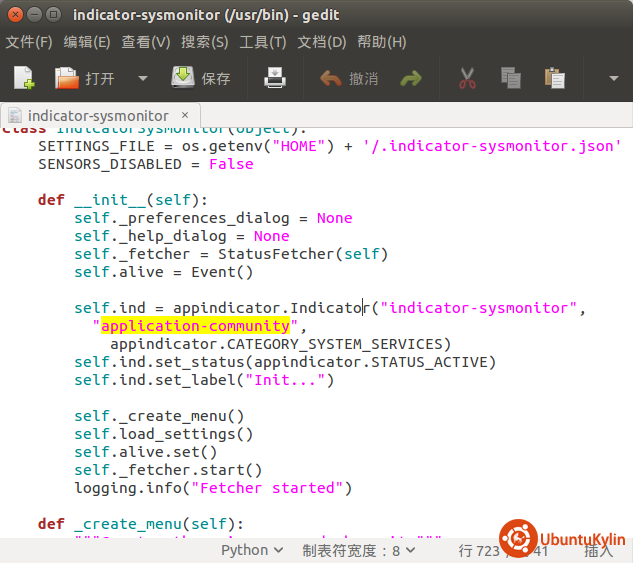
接着可以运行起来看看,运行方法可以终端输入“indicator-sysmonitor &”回车,&代表后台运行。也可以按super键(键盘Windows图标的键)搜索“sysminotor”,点击,还可以同时按Alt、F2打开“运行”窗口,输入“indicator-sysmonitor” 回车,看起来还可以。
还可以设置开机启动,首先要建立存放配置文件的文件夹。终端执行: mkdir ~/.config/autostart 。然后,鼠标右键点击标题栏上 application-community 红心图标,弹出菜单,选择首选项勾上Run on startup:, 这样就能开机启动了。切换到 Advanced 选项,可以对要显示到标题栏的信息进行设置。(里面还有其他的显示设置,可以自己调整。
二、右键添加“用管理员身份打开”首先我们需要安装gksu,终端输入"sudo apt-get install gksu"回车即可
以前版本的Ubuntu,人们可以通过安装nautilus-gksu进行配置,不过这个软件在新版本的ubuntu软件源中被废弃了,要使用这个功能其实有另外的方法。
在~/.local/share/nautilus/scripts下添加一个脚本,我叫它“以root权限打开”,你们随意,在里面添加“
[b]#!/bin/bash
if [ -e -n $1 ]; then
obj=“$NAUTILUS_SCRIPT_SELECTED_FILE_PATHS”
else
base=“
echo $NAUTILUS_SCRIPT_CURRENT_URI | cut -d'/' -f3- | sed 's/%20/ /g'”obj=“base/{1##*/}”
fi
Determine the type and run as ROOT
if [ -f “$obj” ]; then
gksu gedit “$obj”
elif [ -d “$obj” ]; then
gksu nautilus “$obj”
fi
exit 0
[/b]
”
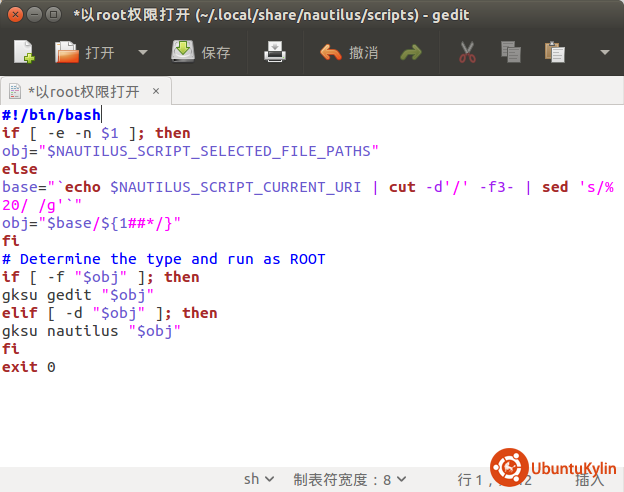
保存然后给予执行权限。
编辑方法:一、终端执行 “sudo gedit ~/.local/share/nautilus/scripts”
二、打开主目录,同时按Ctrl 、 H键显示隐藏文件,(H表示Hide,对隐藏文件进行操作),然后会看到很多点开头的文件和文件夹,进入.local/share/nautilus/scripts,右键新建一个文本,编辑。
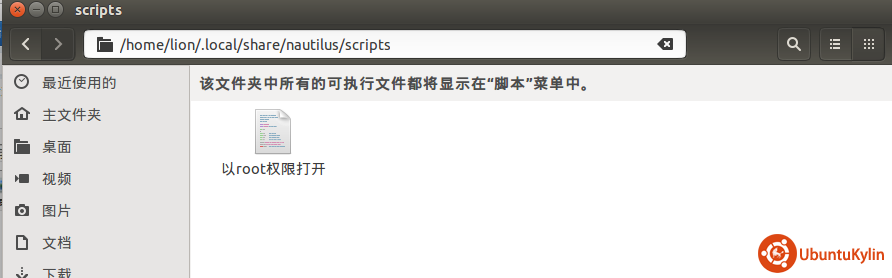
二、右键这个脚本,在属性栏里把“允许作为程序执行文件”勾上就好了